Anwendungsfehler

  • 10 Dokument
  • 25. November 2025 Updated
  • Autor
  • 8 min Lesen

Kein Audio bei der Fernbehandlung und Behandlung

1. Audio bricht während der Behandlung ab:

Stellen Sie sicher, dass Sie eine stabile Internetverbindung haben. Sobald die Musik unterbricht und wieder anfängt zu spielen, deutet dies auf eine sehr schwache oder überlastete Internetverbindung hin.

  1. Bei einer Mobilen Verbindung versuchen Sie den Standort zu wechseln. Es sollte LTE oder 4G dargestellt sein. (*)
  2. Bei einer W-Lan (Wifi) Verbindung versuchen Sie den Abstand zu ihrem W-Lan Router zu verringern. Sollte dies keine Besserung bieten, lassen Sie Ihre W-Lan Installation durch einen Techniker überprüfen. (*)
  3. Stellen Sie sicher, dass Ihr Gerät während der Behandlung nicht in den Ruhemodus gewechselt hat. Dies hat zur Folge, dass die Verbindung zu unserem Server abgebrochen wird. Versuchen Sie, die Audio Widergabe durch erneutes Betätigen des „Musik“ Buttons in der Applikation erneut zu starten.
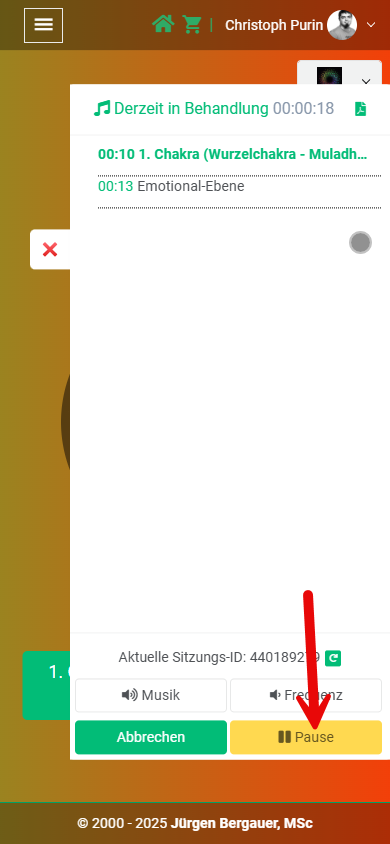
  4. Sollte die Behandlung durch ein Unplanmäßiges Ereignisses z. B. Telefonanruf unterbrochen werden, versuchen Sie, die Audio Widergabe durch erneutes Betätigen des „Musik“ Buttons in der Applikation erneut zu starten.

(*) Die momentane Leistung kann mittels einem Speed Test online überprüft werden. Link: https://speedtest.net/
Wir empfehlen eine mindestübertragungsrat von 10 Mbit/s.

2. Ich höre die Frequenz leise aber keine Musik

Bitte führen Sie die Optionen wie in 1. „Audio bricht während der Wieder ab“ aus.
zusätzlich prüfen Sie 3.a (Lautlosschalter) und 3.c aus.

Stellen Sie sicher, dass sie die Lautstärke von ihrem Gerät, genügend hoch eingestellt haben. Bei Mobilen Geräten betätigen Sie dazu den „+“ Button auf der linken oder rechten Seite.

Bei Desktop Geräten, überprüfen Sie, ob der Lautstärkeregler auf „Laut“ gestellt ist.

3. Es wird keine Frequenz abgespielt

  1. Stellen Sie sicher, dass Ihr Gerät nicht auf „Lautlos“ oder „Stumm“ gestellt ist. Bei Apple Geräten kurz den Button auf der Linken oder Rechten Seite für den Stummmodus prüfen und ggf. auf „Ein“ stellen. Starten Sie anschließend die Behandlung neu.
  2. Bei Apple Geräten muss die Musik und Frequenzwiedergabe durch das Betätigen des „Musik“ Buttons aktiviert werden. Dafür gibt es derzeit leider keine andere Option. 
  3. In seltenen Fällen wurde durch ein Plugin im Browser das Ausführen von Java – Skript unterbunden, bitte lesen sie hier nach, wie Sie JavaScript wieder aktivieren können.
    In den Standardeinstellungen wird JavaScript nicht unterdrückt.
  4. Kontrollieren Sie, ob die Audiowiedergabe erlaubt wurde. Durchgestrichenes „play“ icon in der Adressleiste neben https://energetisch.fit zu finden. Drücken Sie darauf und erlauben Sie das automatische Abspielen der Musik.

4. Ich höre nur die Frequenz (laut)

Sollte Sie nur die Frequenz in laut hören, prüfen Sie Punkt 3.A (Lautlosschalter) und 3.D (Audiowidergabe). 

Drücken Sie auch auf den „Musik“ Abspiel Button in der Applikation.

5. Ich höre keine Musik und keine Frequenz

  1. Stellen sie sicher, dass ihr Gerät sich nicht im „Lautlos“ Modus befindet. Starten Sie anschließend die Behandlung neu.
  2. Prüfen Sie, ob alle Geräte, die Sie zum Hören verwenden, richtig angeschlossen sind. Schalten Sie ggf. die Geräte ein oder verbinden Sie ihren Bluetooth-, Kabelgebunden-Lautsprecher oder -Kopfhörer mit Ihrem Gerät. Starten Sie die Behandlung neu.
  3. Kontrollieren Sie, dass eine Lautstärke durch das Drücken des „+“ Buttons an ihrem Telefon oder durch das Verändern des Schiebereglers an ihrem PC auf eine hohe Lautstärke eingestellt haben.
  4. Prüfen Sie, ob Sie mit einer anderen Applikation einen Ton hören können, um sicherzustellen, dass Ihre angeschlossenen Geräte ordnungsgemäß funktionieren. Z. B. durch das Abspielen einer Audio-Datei, YouTubes odg.
  5. Stellen Sie sicher, dass keine andere Applikation wie z. B. YouTube oder Spotify derzeit auf dem Gerät eine Audiowiedergabe abspielt. Schließen Sie diese Applikationen.

Sollten Sie weitere Fragen rund um die Technik zu energetisch.fit und reset4me haben, kontaktieren Sie uns gerne unter https://www.energetisch.fit/kontakt. Wichtig, nennen Sie uns Ihre E-Mail Adresse und falls vorhanden Ihren Therapeuten/Betreuer um Sie im System finden zu können.

Weitere Informationen finden Sie Internet auf unserer FAQ-Webseite: https://energetisch.fit/FAQ/

Meldung: Automatische Audiowiedergabe nicht zulässig

Sollten Sie diese Meldung in Ihrem Browser bekommen, dann ist die Audiowiedergabe für unsere Webseite nicht berechtigt. Diese fehlende Berechtigung können Sie beim erstmaligen Aufruf einfach erteilen.

Bei Apple iPhone, iPad Geräten gibt es leider keine allgemeine Berechtigung, dort muss die Meldung jedes Mal bestätigt werden, da Apple davon ausgeht, dass der Benutzer in „Interaktion“ gehen muss.

Klicken Sie neben der Adressleiste auf das „Info“ Icon.

Suchen Sie weiter unten nach „Berechtigung“ und prüfen Sie den Eintrag im Dropdown. Diese muss auf „Audio und Video erlauben“ eingestellt sein.

Chrome Browser

Firefox Browser

Audio bei Safari (Apple / Mac) erlauben

Wenn die Musik nicht abgespielt wird, dann kann dieses Problem dadurch behoben werden, indem in der Adressleiste auf das Lautsprechersymbol mit der rechten Maustaste geklickt wird – und dann auf ´´Audio erlauben„ klicken.

Öffne hierfür eine Behandlung, dann erscheint das Audiosymbol:

Das Symbol mit der rechten Maustaste anklicken und die Audiowiedergabe erlauben.

Cache in Chrome leeren / löschen Windows

  1. Öffnen Sie Chrome auf Ihrem Computer
  2. Klicken Sie rechts oben auf das Dreipunkt-Menü
  3. Klicken Sie auf Weitere Tools —- Browserdaten löschen
  4. Wählen Sie oben einen Zeitraum aus. Um alles zu löschen, wählen sie Gesamte Zeit aus
  5. Klicken Sie die Kästchen neben ´´Cookies und andere Websitedaten sowie neben ´´Bildern und Dateien im Cache„ an
  6. Klicken Sie auf Daten löschen

Für eine Schnellfunktion die Tastenkombination ´´Strg + Umschalttaste + entf„ drücken.

Cache bei Safari (Apple / Mace) leeren

Wer den Browser Cache in Safari leeren möchte, kann dies mittels Shortcut oder über das Entwickler-Menü tun. Wir zeigen Ihnen, wie Sie dabei am besten vorgehen.

Apple macht´s schnell: Safari Browser Cache per Tastaturkürzel löschen
Die schnellste Möglichkeit den Cache zu leeren, ist die Verwendung der Tastenkombination [CMD] + [ALT] + [E].

Safari Browser Cache über das Entwicklermenü leeren
Der Safari Browser bietet darüber hinaus auch die Möglichkeit ein Entwickler-Menü einzublenden um diverse Profi-Funktionen über das Menü aufrufen zu können. Um das Entwicklermenü zu sehen, gehen Sie bitte folgendermaßen vor:

  1. Wählen Sie im Hauptmenü den ersten Punkt ´´Safari„ oben links aus und wählen Sie in dem aufgehenden Menü die Option ´´Einstellungen„.
  2. Rufen Sie anschließend die Registerkarte ´´Erweitert„ im sich öffnenden Fenster auf.
  3. Wählen Sie die Option ´´Menü Entwickler in der Menüleiste anzeigen„ mittels haken aus. Dadurch sollte der entsprechende Punkt jetzt im Hauptmenü sichtbar werden.
  4. Klicken Sie auf den neuen Menüpunkt ´´Entwickler„ und anschließend auf den Menüeintrag ´´Cache-Speicher leeren„.
  5. Laden Sie die Seite neu.

Firefox Cache manuell leeren / löschen

  1. Klicken Sie auf die Menüschaltfläche und wählen Sie Einstellungen aus.
  2. Wählen Sie den Abschnitt Datenschutz & Sicherheit aus.
  3. Gehen Sie dort zum Bereich Cookies und Website-Daten und klicken Sie auf die Schaltfläche Daten entfernen. Der Dialog ´´Daten löschen„ öffnet sich.
  4. Entfernen Sie das Häkchen neben Cookies und Website-Daten.
  5. Setzen Sie ein Häkchen neben Zwischengespeicherte Webinhalte / Cache und klicken Sie auf die Schaltfläche Leeren.
  6. Schließen Sie die Einstellungen. Alle von Ihnen vorgenommenen Änderungen werden dabei automatisch gespeichert.

Firefox - Cache automatisch löschen / leeren

Sie können Firefox so einstellen, dass der Cache automatisch geleert wird, wenn Sie Firefox schließen:

  1. Klicken Sie auf die Menüschaltfläche und wählen Sie Einstellungen aus.
  2. Wählen sie den Abschnitt Datenschutz & Sicherheit und gehen Sie dort im Bereich Browser-Datenschutz zur Überschrift Chronik.
  3. Wählen Sie in der Auswahlliste neben Firefox wird eine Chronik die Option nach benutzerdefinierten Einstellungen anlegen.

Setzen Sie ein Häkchen bei Die Chronik löschen, wenn Firefox geschlossen wird.

  1. Klicken Sie daneben auf die Schaltfläche Einstellungen.
  2. Der Dialog ´´Einstellungen für das Löschen der Chronik„ öffnet sich.
  3. Setzen Sie im Bereich Chronik ein Häkchen bei Cache.
  4. Klicken Sie auf OK, um den Dialog ´´Einstellungen für das Löschen der Chronik„ zu schließen.
  5. Schließen Sie die Einstellungen. Alle von Ihnen vorgenommenen Änderungen werden dabei automatisch gespeichert.

Edge Cache leeren / löschen

Browser Cache in Edge leeren:

  1. Klicken Sie auf das ´´…„ -Symbol oben rechts.
  2. Wählen Sie ´´Einstellungen„ aus.
  3. Suchen Sie den Abschnitt ´´Datenschutz und Sicherheit„. Klicken Sie dort auf ´´Zu löschendes Element auswählen„
  4. Wählen Sie ´´Zwischengespeicherte Daten und Dateien„
  5. Klicken Sie anschließend auf ´´Löschen„.

Samsung Browser Cache leeren / löschen

Bei jeder Nutzung der Internet-App werden Verläufe, Cookies und Daten im Cache des Browsers gespeichert. Mit der Zeit sammeln sich so Daten an, welche die Leistung Ihres Smartphones mindern können. Eine Variante den Speicherplatz Ihres Samsung Galaxy Smartphones freizuräumen, ist das Löschen dieser Browserdaten.

Starten Sie dafür in diesem Beispiel den Standard-Browser Samsung Internet und öffnen Sie in der Symbolleiste die weiteren Optionen

Über den folgenden Menüpfad gelangen Sie zu den Browserdaten: Einstellungen —- Datenschutz und Sicherheit —- Browserdaten löschen.

Quelle: https://www.samsung.com/de/support/mobile-devices/cache-und-cookies-loeschen/

Musik unterbricht