Dashboard

Analyse – Dashboard

Estimated reading: 3 minutes 622 views Contributors

Erklärung der Buttons

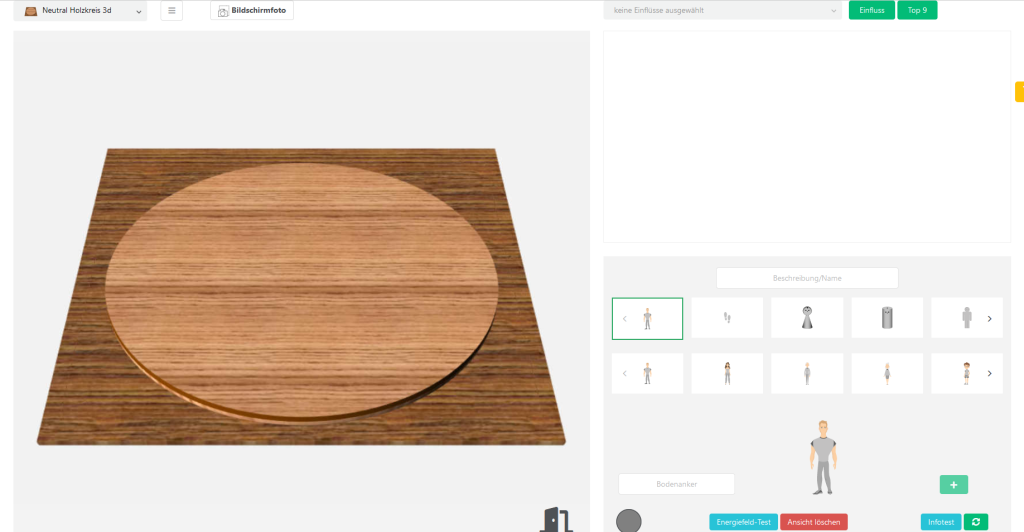
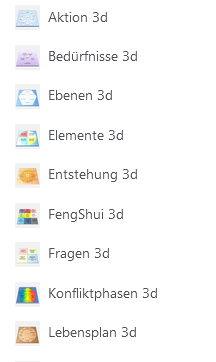
Hier kann ein Bild von uns als Hintergrund eingefügt werden

Button

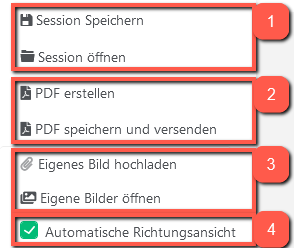
  1. Hier können Sie Ihre Session mit Ihren Kunden speichern und oder eine alte Session öffnen
  2. Wenn Sie mit der Aufstellung Fertig sind, kann eine PDF mit den ausgewählten Werten erstellt, gespeichert und versendet werden
  3. Mit diesen Buttons kann ein eigener Hintergrund / Bild hochgeladen oder ausgewählt werden
  4. Hier kann die Automatische Richtungsansicht ein- oder ausgeschaltet werden
Mit einem Klick auf diesen Button wird ein Bildschirmfoto der Aufstellung gemacht
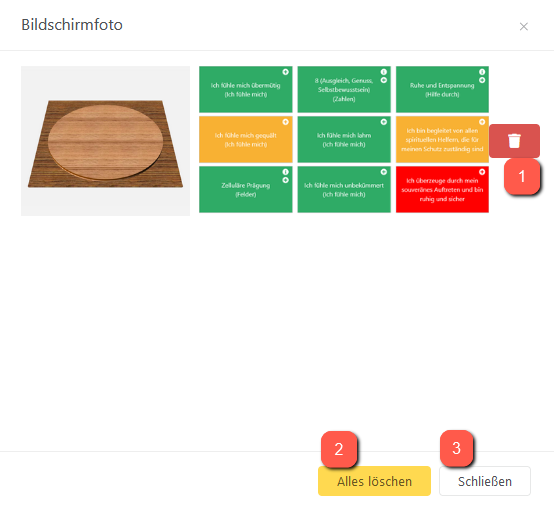
Nachdem das Bildschirmfoto aufgenommen wurde, erscheint dieser Button und Sie können die Fotos der Aufstellung ansehen oder löschen

  1. Hier kann ein einzelnes Bildschirmfoto gelöscht werden
  2. Mit diesem Button werden alle Fotos der Aufstellung gelöscht
  3. Mit diesem Button schließen Sie das geöffnete Fenster

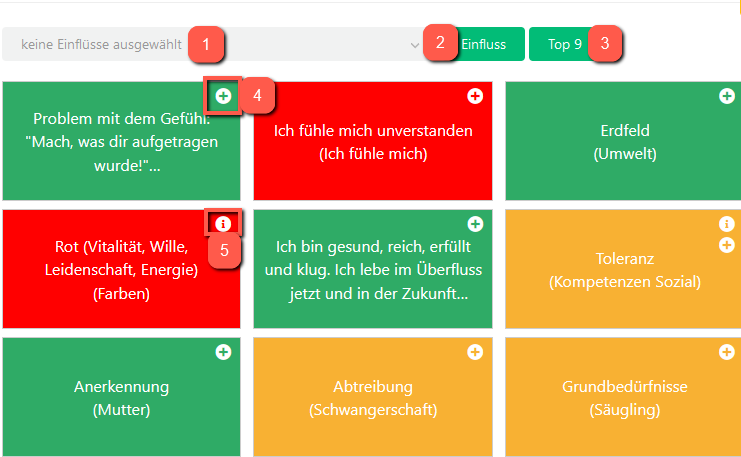
  1. Hier können einzelne oder auch mehrere Datenbanken für Einfluss oder Top9 gewählt werden
  2. „Einfluss“ sucht aus einer Datenbank die wichtigsten Werte
  3. „Top9“ sucht aus verschiedenen Datenbanken die wichtigsten Werte
  4. Mit dem Plus kann man die Werte in den Warenkorb legen
  5. Mit dem i Button, werden mehr Informationen über den Wert gezeigt

Alte Ansicht

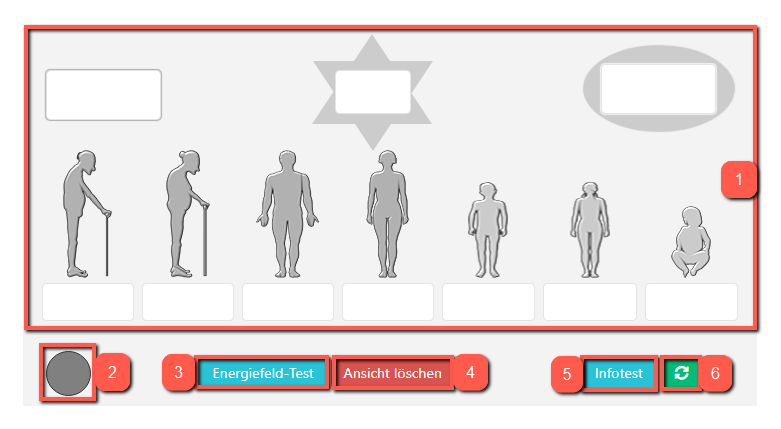
  1. Hier können die verschiedenen Figuren / Elemente ausgewählt werden. Hierfür wird der Name beim jeweiligem Element eingetragen und mit „Enter“ bestätigt
  2. Doppelklick auf den Marker um Ihn auf dem Feld zu verwenden
  3. Energiefeld-Test starten
  4. Die Eingefügten Figuren Löschen
  5. Wechseln zum Infotest
  6. Mit diesem Button wird zwischen Alt / Neu Figuren gewechselt

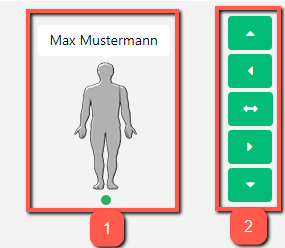
  1. Durch das Anklicken auf das Element wird dieses ausgewählt (es erscheint ein grüner Punkt)
  2. Über die Pfeile kann die Blickrichtung manuell verändert werden

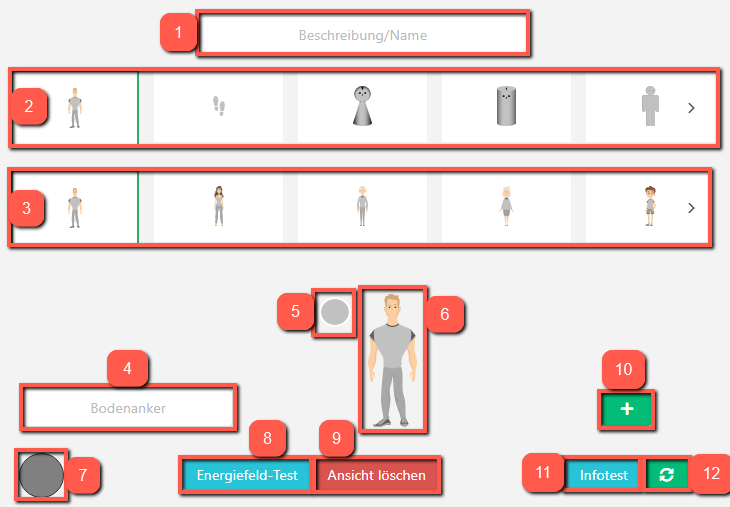
Neue Ansicht

  1. Der Name für die Figur eingeben
  2. Wähle eine Figur aus
  3. Wähle die Größe / Art der Figur aus
  4. Zum Einsatz des Bodenankers
  5. Farbe auswählen
  6. Fertige Figur
  7. Doppelklick auf den Marker um Ihn auf dem Feld zu verwenden
  8. Energiefeld-Test starten
  9. Die eingefügten Figuren Löschen
  10. Die Fertige Figur einfügen
  11. Wechseln zum Infotest
  12. Mit diesem Button werden zwischen Alt / Neu Figuren gewechselt

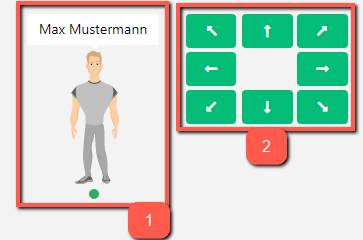
  1. Durch das Anklicken auf das Element wird dieses ausgewählt (es erscheint ein grüner Punkt)
  2. Über die Pfeile kann die Blickrichtung manuell verändert werden

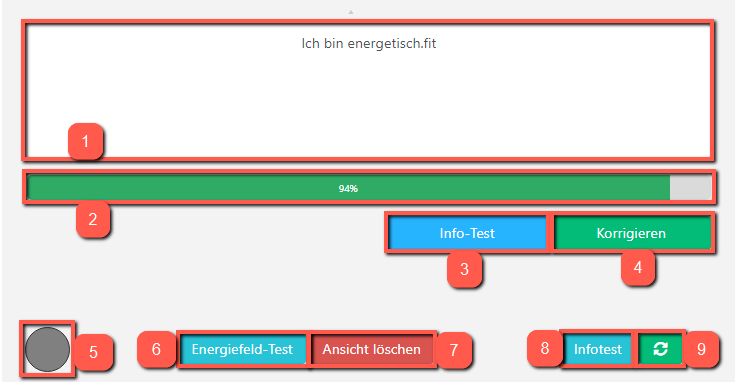
Info Test

  1. Im Textfeld können das Thema / Fokus, Affirmationen, Mittel, Begriffe eingegeben werden
  2. Die Energieanzeige zeigt die Resonanz zum Thema an
  3. Über den Info-Test kann die Resonanz zum Thema (Textfeld) getestet werden
  4. Über Korrigieren kann eine Information in das morphogenetische Feld übertragen werden
  5. Doppelklick auf den Marker um Ihn auf dem Feld zu verwenden
  6. Energiefeld-Test starten
  7. Die Eingefügten Figuren / die Ansicht Löschen
  8. Infotest öffnen und schließen
  9. Mit diesem Button werden zwischen Alt / Neu Figuren gewechselt
Teile dieses Dokument

Analyse – Dashboard

oder Kopiere den Link

INHALT

alle Werte über 70% sind (grüne Werte)

alle Werte zwischen 11% und 69% sind (orange Werte)

alle Werte unter 10% sind (rote Werte)

Was wenn…

Musik unterbricht

Produkt – Dashboard

Mein Thema Systemeinstellungen Biorhythmus Chakren Die 6 Lebensbereiche Vitalitä

Digital Constellation und das Astrologische Häusersystem

Digital Constellation Hintergrundbeschreibung

Die Dauerpower Funktion

Die Dauer-Power-Funktion ist sehr hilfreich bei akuten Problemen, um die Energie

energetisch.fit in Kombination mit anderen Heilmethoden

In diesem Video erfährst du wie du energetisch.fit mit anderen Heilmethoden wie

Firefox Cache manuell leeren / löschen

Edge Cache leeren / löschen

Browser Cache in Edge leeren:

Meldung: Automatische Audiowiedergabe nicht zulässig

Sollten Sie diese Meldung in Ihrem Browser bekommen, dann ist die Audiowiedergab

Benutzer / Zugang für Benutzer Teilen und Freigeben

In diesem Video erfährst du, wie du einen neuen Benutzerzugang teilen und freige

Der Infotest bei Digital Constellation

Der Infotest funktioniert ähnlich wie ein Pendel, Tensor oder der kinesiologisch

Figuren aus dem Feld / System / Brett entfernen

In diesem Video erfährst du, wie du Figuren oder Elemente aus dem System entfern

Der Energiefeld-Test bei Digital Constellation

Der Energiefeld-Test ist ein hervorragendes Werkzeug, um Blockaden sichtbar zu m

Aufstellung zur Entscheidungsfindung mit den Fragen 3d Hintergrund

Eine Kundin kam mit dem Anliegen, mehr Klarheit über ihre Entscheidung zu bekomm

Firefox – Cache automatisch löschen / leeren

Sie können Firefox so einstellen, dass der Cache automatisch geleert wird, wenn

Momentananalyse / Musteranalyse

In diesem Video zeige ich dir, wie du von Musteranalyse auf Momentananalyse umst

Energiefeld Analyse / Körper-Energiefeld

In diesem Video erfährst du, wie die Energiefeldanalyse funktioniert, und wie du

Energiefeld Analyse / Organsysteme

In diesem Video erfährst du, wie die Energiefeldanalyse mit den Organsystemen fu

Familienaufstellung mit Digital Constellation (mit dem Themenhintergrund)

In diesem Video erfährst du, wie mit Digital Constellation eine Familienaufstell

Sitzung speichern und öffnen

Einfluss und Top 9

Reaktionswert

Der Reaktionswert wird anhand vom Biorhythmus und dem Beobachtereffekt im Moment

Glaubenssätze / Glaubensmuster erkennen und beseitigen

Pointer / Markierung richtig einsetzten und ein PDF-Dokument erstellen

Audio bei Safari (Apple / Mac) erlauben

Wenn die Musik nicht abgespielt wird, dann kann dieses Problem dadurch behoben w

Cache bei Safari (Apple / Mace) leeren

Wer den Browser Cache in Safari leeren möchte, kann dies mittels Shortcut oder ü

Samsung Browser Cache leeren / löschen

Bei jeder Nutzung der Internet-App werden Verläufe, Cookies und Daten im Cache d

Cache in Chrome leeren / löschen Windows

Für eine Schnellfunktion die Tastenkombination ´´Strg + Umschalttaste + entf&#82

Eigenes Hintergrundbild in Digital Constellation hochladen

Fernbehandlung Startzeiten richtig wählen

Startzeiten Bei der Anlage einer neuen Fernbehandlung können bis zu drei Startze

Fernbehandlung in einer Fremdsprachen anlegen

Alte Fernbehandlung erneut starten

Fernbehandlung von Warenkorb erstellen

Fernbehandlung neu erstellen

Eigene Datenbank importieren / exportieren

Eigene Datenbank erstellen / bearbeiten / löschen

Hier erfährst du, wie du eigene Datenbank anlegen, erstellen und bearbeiten kann

Anwendungsfehler

Fernbehandlung

Kein Audio bei der Fernbehandlung und Behandlung

1. Audio bricht während der Behandlung ab: Stellen Sie sicher, dass Sie eine sta

Behandlung

Hintergrund Musik / Frequenz Button klicken zum Öffnen des Musik / Frequenz Menü

Behandlung

Hintergrund Musik / Frequenz Button klicken zum Öffnen des Musik / Frequenz Menü

Behandlung

Plus-Button und Info-Button

Benutzer-Konto einloggen & Referenzlink finden

Foto hochladen oder wechseln reset4me

Behandlung & Korrektur reset4me

“Mein Thema“ anlegen & bearbeiten reset4me

Neuen Benutzer anlegen in reset4me

Dashboard & Bedienelemente reset4me

Login bei reset4me

Eigenes Bild oder eigener Hintergrund hochladen

Sitzung speichern und öffnen

Pointer / Markierung richtig einsetzten und ein PDF-Dokument erstellen

Figuren aus dem Feld / System / Brett entfernen

Der Energiefeld-Test

Einfluss und Top 9

Der Infotest

Programmvarianten

Neuen Benutzer anlegen und speichern

Die Bedienelemente

Kurzüberblick

Energiefeld Analyse / Körper – Energiefeld

Energiefeld Analyse / Organsysteme

Eigenes Bild oder eigener Hintergrund hochladen

Reaktionswert

Angelegte Fernbehandlungen bearbeiten

Neue Fernbehandlungen anlegen

Fernbehandlung – Grundeinstellungen

Eigene Datenbanken erstellen und bearbeiten

Gruppen anlegen und verwalten

Angelegte Benutzer / Kunden bearbeiten

Neuen Benutzer / Kunden anlegen und bearbeiten

Benutzer / Kunde auswählen oder wechseln

Admin Einstellungen bearbeiten

Momentananalyse aktivieren und einsetzen

Mein Thema – bearbeiten und testen

Rechtes Menü – Bedienung und Funktionen

Linkes Menü – Bedienung (Konzepte verschieben)

Dashboard, Einstellungen und Funktionen

Dashboard Menü / Systemeinstellungen Bedienung

Kopfleiste Button / Icon Erklärung

Einloggen in energetisch.fit

Kurz – Überblick

Analyse – Dashboard

Erklärung der Buttons Hier kann ein Bild von uns als Hintergrund eingefügt werde

Dashboard

Einstellungs- / Administrator Menü

Profil Gruppensuche / Benutzersuche Neuer Benutzer anlegen Klicken um einen neue

Rechtes Menü

Dashboard Ansicht Nach eigener Wahl der Ansicht kann zwischen Detailansicht, Bal

Linkes Menü

Analyse Menü Logo Mit klicken auf das Logo, gelangt man immer auf das Dashboard

Einstellung Buttons

Login

Dashboard

Analysewert Roter Button Mit diesem Button werden alle roten Werte der Datenbank

Rechtes Menü

Home Button Mit einem Klick auf den Home Button gelangt man wieder zurück in das

Linkes Menü

Analysemenü Logo Mit klicken auf das Logo, gelangt man immer auf das Dashboard /

Login

Erste Schritte Videos

Bedienung

reset4me

Erste Schritte Videos

Bedienung

Digital Constellation

Analyse – Dashboard

Zeiteinstellung Seitenauswahl Hier können Sie zwischen den Untermenüs der Datenb

Produkt – Dashboard

Mein Thema Systemeinstellungen Biorhythmus Chakren Die 6 Lebensbereiche Vitalitä

Einstellungs- / Administrator Menü

Profil Gruppensuche / Benutzersuche Neuer Benutzer anlegen Klicken um einen neue

Dashboard

Rechtes Menü

Dashboard Ansicht Nach eigener Wahl der Ansicht kann zwischen Detailansicht, Bal

Linkes Menü

Analyse Menü Logo Mit klicken auf das Logo, gelangt man immer auf das Dashboard

Einstellung Buttons

Login

Erste Schritte Videos

Bedienung

energetisch.fit

Chat Icon Close Icon